Postagens

Listar usurários comando

 #  getent passwd | cut -d \: -f1 root daemon bin sys sync games man lp mail news uucp proxy www-data backup list irc gnats nobody _apt systemd-network systemd-resolve systemd-timesync messagebus _rpc sshd statd avahi dnsmasq systemd-coredump fran debian-transmission Debian-exim jellyfin

Carregamento automático dos módulos do núcleo no momento da inicialização do sistema

Imagem
O pacote kmod está instalado. procedimento Selecione um módulo de kernel que você deseja carregar durante o processo de inicialização. Os módulos estão localizados no diretório /lib/modules/$(uname -r)/kernel/<SUBSYSTEM>/. echo MODULE_NAME >> /etc/modules-load.d/modules.conf

Carregar Firmware em Falta Debian

Imagem
  Completar o Sistema Instalado Dependendo de como foi feita a instalação, pode ser que algum do firmware necessário não tenha sido detetado durante a instalação, ou que o firmware relevante não estivesse disponível, ou que tenha escolhido não instalar algum do firmware nessa altura. Uma vez no sistema instalado, é possível automatizar a deteção do firmware em falta e tomar os passos necessários para o habilitar seguindo o seguinte procedimento: Instalar o pacote isenkram-cli . Correr o comando isenkram-autoinstall-firmware como utilizador “ root ” . Normalmente, reiniciar é a forma mais simples de ter a certeza que todos os módulos do kernel são devidamente inicializados. Fonte :: https://www.debian.org/releases/stable/armhf/ch06s04.pt.html

Raspberry Pi OS Lite instalar sem tv ou tela

Imagem
  Eu estou usando Debian puro, Link :: https://wiki.debian.org/RaspberryPi   Método para  instalar Raspberry Pi OS Lite. Baixe em https://www.raspberrypi.com/software/ em Manually install an operating system image baixe Raspberry Pi OS Lite  Baixe e instale o balenaEtcher em seu PC Link :: https://www.balena.io/etcher/   Depois de Raspberry Pi OS Lite instalar devidamente no sd, pendrive etc. Pré-configurar WiFi e servidor SSH No meu caso, não quero usar uma conexão HDMI com a minha TV para finalizar a configuração do sistema (meu Raspberry será conectado apenas via (Wi-Fi). Portanto, antes de usá-lo e depois de ter feito o flash do seu SD, vamos configurar a conexão Wi-Fi e SSH modificando diretamente os arquivos dentro do cartão SD. Extraia o cartão SD e reinsira-o no seu PC. Abra seu bloco de notas, criar um novo arquivo chamado “ssh” (sem extensão) na partição de boot também para habilitar SSH em nosso raspberry. Não importa o que está contido neste arquivo...

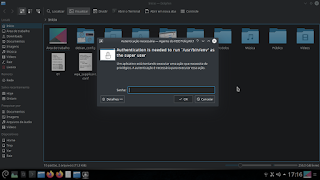
Abrir pasta como root no PCManFM Debian

Imagem
  Crie um arquivo em /usr/share/polkit-1/actions EX::  cat << EOF > /usr/share/polkit-1/actions/com.debian.pkexec.pcmanfm.policy <?xml version="1.0" encoding="UTF-8"?> <!DOCTYPE policyconfig PUBLIC   "-//freedesktop//DTD PolicyKit Policy Configuration 1.0//EN"   "http://www.freedesktop.org/standards/PolicyKit/1/policyconfig.dtd"> <policyconfig>   <action id="com.debian.pkexec.pcmanfm">     <message gettext-domain="gparted">Autenticação para executar o PCManFM como root.</message>     <icon_name>system-run</icon_name>     <defaults>       <allow_any>auth_admin_keep</allow_any>       <allow_inactive>auth_admin_keep</allow_inactive>       <allow_active>auth_admin_keep</allow_active>     </defaults>     <annotate...

Como executar o Dolphin como root no menu de contexto, Debian 10

Imagem
  OBS:: Só funciona em X11, não wayland. Para adicionar uma entrada no menu de contexto no dolphin, crie a pasta /usr/local/share/kservices5/ServiceMenus mkdir -p /usr/local/share/kservices5/ServiceMenus cat <<EOF > /usr/local/share/kservices5/ServiceMenus/filemanager_root.desktop [Desktop Entry] Actions=root Icon=document-open MimeType=inode/directory ServiceTypes=KonqPopupMenu/Plugin Type=Service X-KDE-Priority=TopLevel X-KDE-StartupNotify=false [Desktop Action root] Exec=pkexec env DISPLAY=$DISPLAY XAUTHORITY=$XAUTHORITY KDE_SESSION_VERSION=5 KDE_FULL_SESSION=true dolphin Name=Abri Dolphin com root EOF Fim  Eu testei apenas no Debian 10, mas possivelmente funcione em outras Distros.

Como ajustar o brilho da tela a partir da linha de comando no Linux.

Imagem
  Para fazer isso, execute: xrandr -q A saída será mais ou menos assim: Screen 0: minimum 8 x 8, current 1280 x 768, maximum 16384 x 16384 VGA-0 disconnected primary (normal left inverted right x axis y axis) DVI-D-0 disconnected (normal left inverted right x axis y axis) HDMI-0 connected 1280x768+0+0 (normal left inverted right x axis y axis) 575mm x 323mm 1280x768 59.99*+ 1920x1080 60.00 59.94 50.00 60.00 57.69 50.04 1440x480 60.05 1360x768 60.02 1280x1024 60.02 1280x800 59.81 1280x720 60.00 59.94 50.00 1024x768 75.03 70.07 60.00 800x600 75.00 72.19 60.32 56.25 720x576 50.00 720x480 59.94 640x480 75.00 72.81 59.94 59.93  Como você pode ver, o display atualmente conectado é o HDMI-0 . Se você quiser saber apenas o nome de exibição ativo, use os comandos “grep” e “head” com “xrandr” como mostrado abaixo. xrandr -q | grep '...

Como programar o Linux para desligar sozinho.

Imagem
  Criar script, copie e cole no terminal de "entre". su  senha root nano /usr/local/bin/desligar #!/bin/sh -e # 09/02/2013 # Crédito Fran # Debian 7.0 # /usr/local/bin/desligar # Especificando a ser utilizado. DES="/usr/sbin/shutdown -h +" CAN="/usr/sbin/shutdown -c" LIMPAR="clear" # Fim F="$(tput sgr0)" # Cor # Vermelho V="$(tput bold ; tput setaf 1)" # Branco B="$(tput bold ; tput setaf 7)" # Verde VR="$(tput bold ; tput setaf 2)" UNA="lsb_release -crdi"     while true; do     $LIMPAR     $UNA     echo ""     echo $B"    **********************************"$F     echo $B"    *    Deligar linux em minutos       *"$F     echo $B"    **********************************"$F     echo $B"    ******* Selecione de 1 a 2 *******"$F     echo $B" ...

Como criar um pendrive bootável do Windows no Linux

Imagem
  WoeUSB / WoeUSB-ng Dependências apt install git p7zip-full python3-pip python3-wxgtk4.0  Instalar WoeUSB-ng pip3 install WoeUSB-ng Fácil assim. Fonte :: https://github.com/WoeUSB/WoeUSB-ng   

Otimizar Debian com zswap

Imagem
  zswap Visão geral ZSWAP é um cache compactado se você já tiver partição swap ou swapfile . Ele pega as páginas que estão em processo de troca e tenta compactá-las em um pool de memória baseado em RAM alocado dinamicamente . O zswap basicamente troca ciclos de CPU por I / O de swap potencialmente reduzido. Essa compensação também pode resultar em uma melhoria significativa de desempenho se as leituras do cache compactado forem mais rápidas do que as leituras de um dispositivo de troca. OBS:: " Alocado dinamicamente aumenta e diminui conforme necessário. " Comado para ver no Kernel. cat /boot/config-`uname -r` | grep -i zswap A resposta e CONFIG_ZSWAP=y, ok vamos em frente. cd /sys/module/zswap/parameters && grep "" * same_filled_pages_enabled : Y/N Ligado, desligado, Y (padrão) zswap.enabled                       : Y/N Ligado, desligado,  N (padrão...

Como formatar um pendrive no Linux via linha de comando

Imagem
  1 – DETECTANDO O PEN DRIVE O primeiro passo para a formatação é a identificação do pen drive, para isso basta nós executarmos o seguinte comando: su senha sudo fdisk -l Dispositivo Inicializar Início      Fim  Setores Tamanho Id Tipo /dev/sdc1   *             2048 30529535 30527488   14,6G  7 HPFS/NTFS/exFAT No meu caso, o pen drive é a ultima linha do registro, no caso o /dev/sdc1. 2 – DESMONTANDO O PEN DRIVE Normalmente, quando espetamos o pen drive, o Linux já monta ele automaticamente, mas para fazermos a formatação, devemos desmonta-lo. Segue um exemplo para desmontar o pen drive: umount /dev/sdc1 3 – FORMATANDO O PEN DRIVE Depois de desmontar o pendrive é preciso formatá-lo com o comando mkfs. É possível formatar o pen drive em dois formatos: NTFS e FAT32 Sendo assim, para formatar o pen drive no formato FAT, execute esse com...

Comando dd para apagar dados

Imagem
Para exibir informações de disco e suas partições, como root.  fdisk -l   Disk /dev/sda: 8589 MB, 8589934592 bytes 255 heads, 63 sectors/track, 1044 cylinders, total 16777216 sectors Units = sectors of 1 * 512 = 512 bytes Device Boot Start End Blocks Id System /dev/sda1 * 63 417689 208813+ 83 Linux /dev/sda2 2522205 13799834 5638815 83 Linux /dev/sda3 13799835 16771859 1486012+ 8e Linux LVM /dev/sda4 417690 2522204 1052257+ 5 Extended /dev/sda5 417753 2522204 1052226 82 Linux swap / Solaris  Nesse exemplo, o disco está disponível no dispositivo /dev/sda .  E diversas partições, nesse disco, estão montadas; bem como: sda1, sda2 e consecutivamente.   Apagar dados definitivamente de um disco rígido. Primeira, preencher os setores do disco com valores zeros, pode demorar um pouco. dd if=/dev/zero of=/dev/sda bs=1M  status=progress Para garantir que nenhum dado poderá ser recuperado, você deve preencher os setores do disco com dados aleatórios ao...


otimizar Debian prelink e tmp na ram

 Abra o Terminal e cole o seguinte código: nano /etc/fstab # RAMTMP tmpfs    /tmp    tmpfs    nodev,nosuid,size=20%,mode=1777     0        0 Fonte :: https://manpages.debian.org/unstable/initscripts/tmpfs.5.en.html apt-get install prelink -y nano /etc/prelink.conf Insira essa linha abaixo, bem debaixo das linhas que seguem com o “-b”:  -b /usr/bin/skype Tecle Ctrl+O para salvar e Ctrl+X para sair. Depois Rode-o depois da seguinte maneira :  prelink -amR Edite o arquivo /etc/default/prelink com um editor de sua preferência, alterando: “ unknown ” para “ yes “, na linha “ PRELINKING=unknown “, PRELINK_OPTS=-mR para PRELINK_OPTS=-amR Salve e feche o arquivo de configuração. Execute essa linha de comando abaixo: /etc/cron.daily/prelink Crie o arquivo /etc/apt/apt.conf para que a implementação de execução do Prelink seja iniciada toda vez que você instalar ou a...

Debian "testing" demora para desligar

Imagem
Edite o arquivo /etc/systemd/system.conf. Descomete a linha #DefaultTimeoutStopSec=90s. Altere para DefaultTimeoutStopSec=10s.

Programa não executa no Debian Buster e derivados

Imagem
Debian 10 solução, tudo sera como no Debian das versões anteriores. su PATH=/usr/local/sbin:/usr/local/bin:/usr/sbin:/usr/bin:/sbin:/bin/usr/local/bin:/usr/bin:/bin:/usr/local/games:/usr/games Já estar funcionando. Coloque para iniciar com o sistema. echo "PATH=/usr/local/sbin:/usr/local/bin:/usr/sbin:/usr/bin:/sbin:/bin/usr/local/bin:/usr/bin:/bin:/usr/local/games:/usr/games" >> /etc/environment

Trocar imagem banner do LXDE, Debian 10

Imagem
su senha cd /usr/share/lxde/images/ mv logout-banner.png logout-banner.png_BK wget  https://blogger.googleusercontent.com/img/b/R29vZ2xl/AVvXsEhfJv83cXwhUj8PFBiRoxlgHVykr9iqxHIkKspZauDC_kuG7pNhElOKH4XpvPc3REDG_1rm9z2EY024rRX9H0l-OQDT4dPeRJKYQOE3NPxNzPfcZMZjeubU0v9Qw9xvuweuyKJFaJC6hvs/s1600/logout-banner.png Esta trocada a imagem. Ou cd /usr/share/lxde/images/ mv logout-banner.png logout-banner.png_BK wget https://blogger.googleusercontent.com/img/b/R29vZ2xl/AVvXsEjVWfl_wk6d8JY4Xa_Dlyq-0lzgTyK_r9ZaFhiIZNcawAE9tc7ivttCfCwaNK1fvvvcUBsyIr9Ki95EJNPfhcf0xONYYEKdJGstizDqHaQUf4Vjui3xcupi9eRjVdq8n7X_wIAbhCIdzSQ/s320/logout-banner.png Ou    mv /usr/share/lxde/images/logout-banner.png /usr/share/lxde/images/logout-banner.png_BK ln -sf /etc/alternatives/vendor-logos/logo-text-version-64.png /usr/share/lxde/images/logout-banner.png

Servidor DLNA no Debian "Buster" - MiniDLNA

Imagem
apt install minidlna -y && /etc/init.d/minidlna stop apt install avahi-daemon -y echo "fs.inotify.max_user_watches=65536" >> /etc/sysctl.conf sysctl -p mv /etc/minidlna.conf /etc/minidlna.conf _BK Configurar o arquivo com seu editor de preferência. nano /etc/minidlna.conf Copie e cole.   user=fran ########################################################################## media_dir=A,/mnt/Midia/Multimidia/Musicas media_dir=P,/mnt/Midia/Multimidia/Imagens media_dir=V,/mnt/Midia/Multimidia/Videos ########################################################################## db_dir=/mnt/Midia/var/cache/minidlna log_dir=/mnt/Midia/var/log/minidlna ########################################################################## log_level=general,artwork,database,inotify,scanner,metadata,http,ssdp,tivo=warn root_container=B ########################################################################## port=8200 friendly_name=♪ ♫ ♬ MiniDLNA ♬ ♫ ♪ inotify=yes #######...

Como ativar e desativar o touchpad Debian

Imagem
Instale. apt install xserver-xorg-input-synaptics Desligar synclient TouchpadOff=1 Pode ser outro numero 80, 50, 60, synaptics.conf. nano  /usr/share/X11/xorg.conf.d/70-synaptics.conf Coloque no fim do arquivo. Section "InputClass"         Identifier      "Touchpad"                             MatchIsTouchpad "yes"                                  Driver          "synaptics"                             Option    ...

Configurando hosts favoritos no SSH

Imagem
Tutorial mostrarei como configurar host alias no SSH. Efetuar estas configurações com usuário diferente do usuário root. Caso o diretório .ssh não exista, basta criá-lo com comando abaixo: $ mkdir -p $HOME/.ssh $ nano $HOME/.ssh/config Conteúdo do arquivo config: Host pc HostName 192.168.0.2 User ale Host mutilmidia HostName 192.168.0.1 User root Host internet HostName www.seuhost.com.br User root Port 8082 Agora crie um arquivo em /usr/local/bin/sshm #!/bin/bash # 04/06/2019 # Crédito Francisco Alexandre Piedade # Debian 9.9 LIMPAR="clear" # Fim F="$(tput sgr0)" # Cor # Vermelho V="$(tput bold ; tput setaf 1)" # Branco B="$(tput bold ; tput setaf 7)" # Verde VR="$(tput bold ; tput setaf 2)" while true; do echo $B" ********************************************"$F echo $B" * Executar servidores via ssh *"$F echo $B" **************************************...

LXDE- Como exibir imagem de usuário na tela de login do Debian

Imagem
nano /etc/lightdm/lightdm-gtk-greeter.conf default-user-image=/var/lib/AccountsService/icons/avatar.png Tamanho de imagem 99x99. Fonte::https://www.vivaolinux.com.br/dica/LightDM-Como-exibir-imagem-de-usuario-na-tela-de-login-do-Debian-871-MATE